



Heel eerlijk: we hebben een paar keer gekloot met n8n en Zapier, en we hebben workflows gebouwd die er veelbelovend uitzagen, maar uiteindelijk toch nooit goed genoeg waren. Er was altijd wel een nuancering die je simpelweg niet kon automatiseren of een uitzondering die verklapte dat je het met AI geschreven had.
Maar met Claude’s Connectors en de nieuwe Claude-feature Skills bouw je nu je eigen AI-workflows, zonder ingewikkelde tools en zonder technische kennis.
Om dat goed uit te leggen, nemen we het meest universele proces waar bijna iedereen iets aan heeft (en een hekel aan heeft, althans wij): het schrijven van follow-up emails na een dag met meetings.
Stel, je komt net uit een meeting. Het is half vier, je hoofd zit vol en je agenda staat morgen al volgepland. Vroeger betekende dat: aantekeningen nalopen, mails opbouwen, versturen. Tot drie weken geleden deden wij het zo: naar Fireflies of Granola, transcript downloaden, dat bestand weer uploaden in Claude, een prompt schrijven voor een goede follow-up, en dan pas was de mail klaar.
Nu typ je in Claude: “Haal het transcript van mijn call van net en schrijf een follow-up e-mail naar Sarah.”
Klaar.
Je blijft gewoon in de chat werken. Claude leest het transcript via de CONNECTOR met je notetaking tool, begrijpt de context van het gesprek en schrijft de mail precies zoals jij dat wil, dankzij onze e-mail follow-up SKILL.
Connectors: Claude praat rechtstreeks met je tools
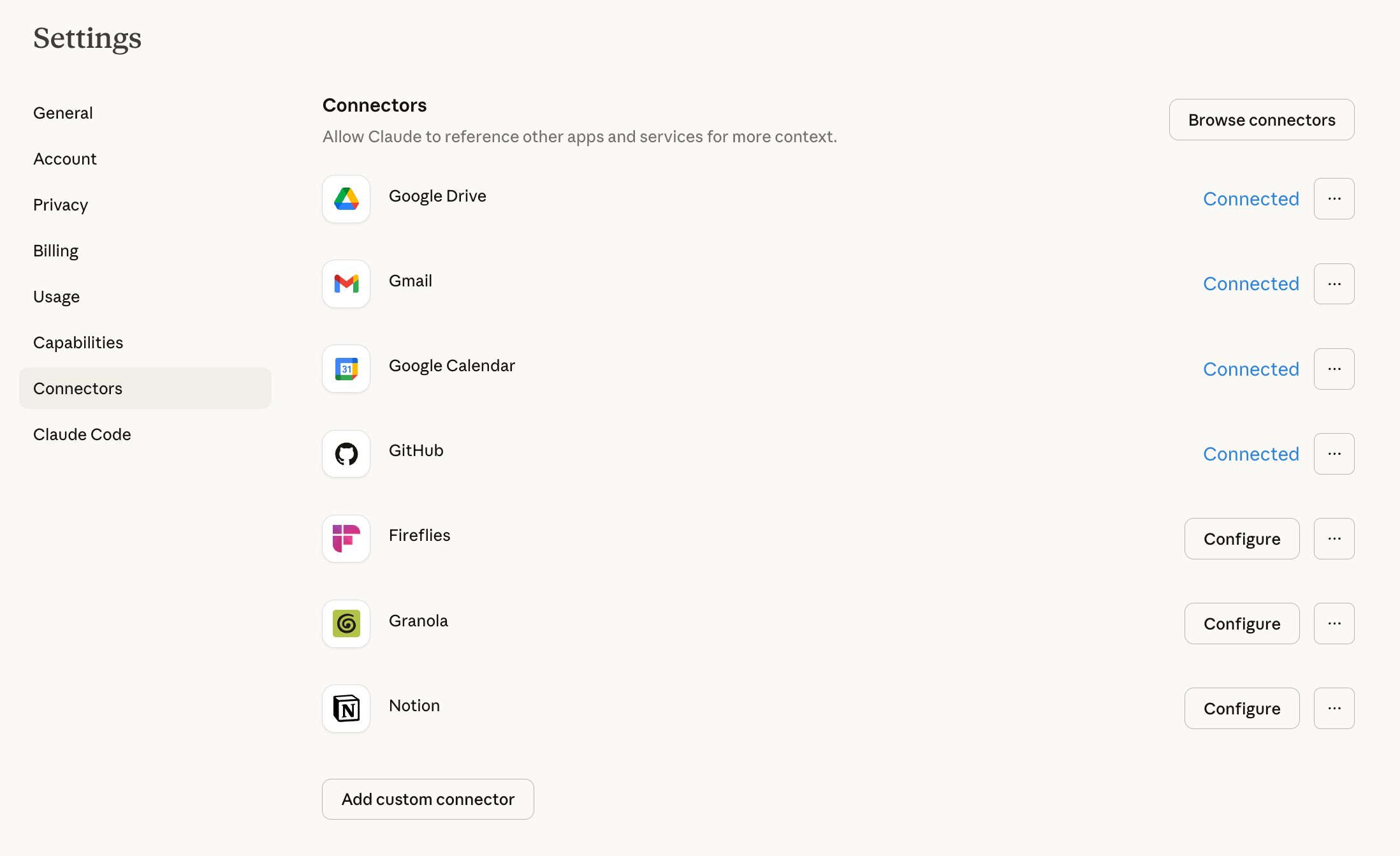
Een Connector is een directe verbinding tussen Claude en een andere tool die je al gebruikt, zoals je meeting software, Google Drive of Notion. Die verbinding loopt via iets wat MCP heet, het Model Context Protocol. MCP is in feite een gedeelde taal waardoor Claude met honderden verschillende tools kan communiceren, zonder dat je voor elke tool een aparte koppeling hoeft te bouwen. Denk aan MCP als een universele stekker voor AI, vergelijkbaar met USB-C. Vroeger had elke tool een eigen aansluiting. MCP maakt één standaard mogelijk, zodat Claude met honderden tools kan communiceren via dezelfde taal. Je vindt Connectors terug via Settings en dan Connectors.
Risico’s om rekening mee te houden
Als je een Connector aanzet, geef je Claude permanente toegang tot je Granola of Fireflies account. Dat betekent dat Claude niet alleen het transcript kan ophalen waar jij om vraagt, maar in principe bij alles kan wat in die tool staat. Zolang jij bewust typt wat je nodig hebt, is dat geen enkel probleem. Maar het is goed om te weten dat die toegang breder is dan wanneer je zelf een transcript kopieert en plakt.
Daarnaast koppel je twee systemen aan elkaar die daarvoor los van elkaar stonden. Als er ooit een beveiligingsprobleem is bij Fireflies, Granola of Anthropic, heeft dat daardoor mogelijk gevolgen voor beide kanten. Voor dagelijks gebruik is dit voor de meeste mensen prima, maar weet wat je aanzet en check zo nu en dan welke Connectors er actief zijn in je instellingen.
Welke notetaking tools gebruiken wij?
Twee tools die wij dagelijks gebruiken:
Granola: Ideaal voor offline meetings of ‘normale’ telefoongesprekken gebruiken wij Granola. Deze tool draait stil op de achtergrond en neemt audio rechtstreeks op van je apparaat, zonder dat er een bot je call binnenkomt. Omdat Granola de sprekers niet kan identificeren, labelt het ze als Spreker 1 en Spreker 2. Dat is iets minder makkelijk teruglezen, en heeft indirect ook een privacyvoordeel, maar daar zo meer over.
Fireflies: Ideaal voor online meetings via Teams, Google Meet of een andere provider. Fireflies stuurt wel een bot je meeting in, maar herkent daardoor wie er spreekt en labelt alles per naam. Makkelijker teruglezen, maar ook zichtbaarder voor deelnemers.
Daarnaast experimenteren wij met Goodtape, een Europees alternatief dat volledig GDPR-compliant is en je data op Europese servers bewaart. Het nadeel is dat Goodtape niet zelf opneemt; je uploadt een bestaand bestand, wat een extra handeling betekent. Het voordeel is dat de transcriptiekwaliteit hoog is en je volledige controle houdt over wat je deelt.
En wat in een Skill?
Een Skill is een gids, een handleiding voor Claude. Vergelijk het met de handleiding die je krijgt bij een IKEA-kast: zonder die weet je niet in welke volgorde je de onderdelen in elkaar zet, welke schroeven waar horen en hoe het eindresultaat eruit moet zien.
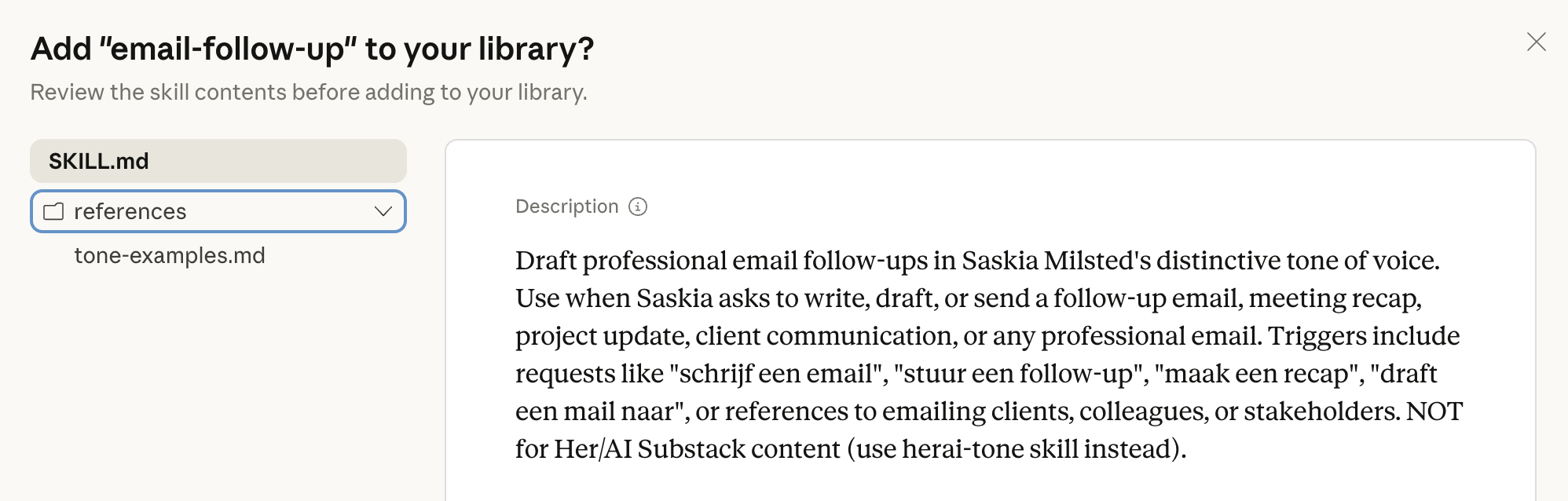
Een Skill vertelt Claude hoe het een taak voor jou uitvoert, op jouw manier. Het is een tekstbestand, een MD-file. Daarin staat een beschrijving die Claude vertelt wanneer de Skill moet worden ingezet, en een stap-voor-stap gids over hoe dat gebeurt.
Neem onze e-mail follow-up Skill. Elke keer als we typen “ga naar de laatste meeting en schrijf een follow-up mail”, herkent Claude dat het die Skill moet activeren. Het loopt de handleiding door: wat voor mail is het, naar wie gaat die, welke toon past daarbij, en pas dan schrijft het de mail.
Waar vind je het?
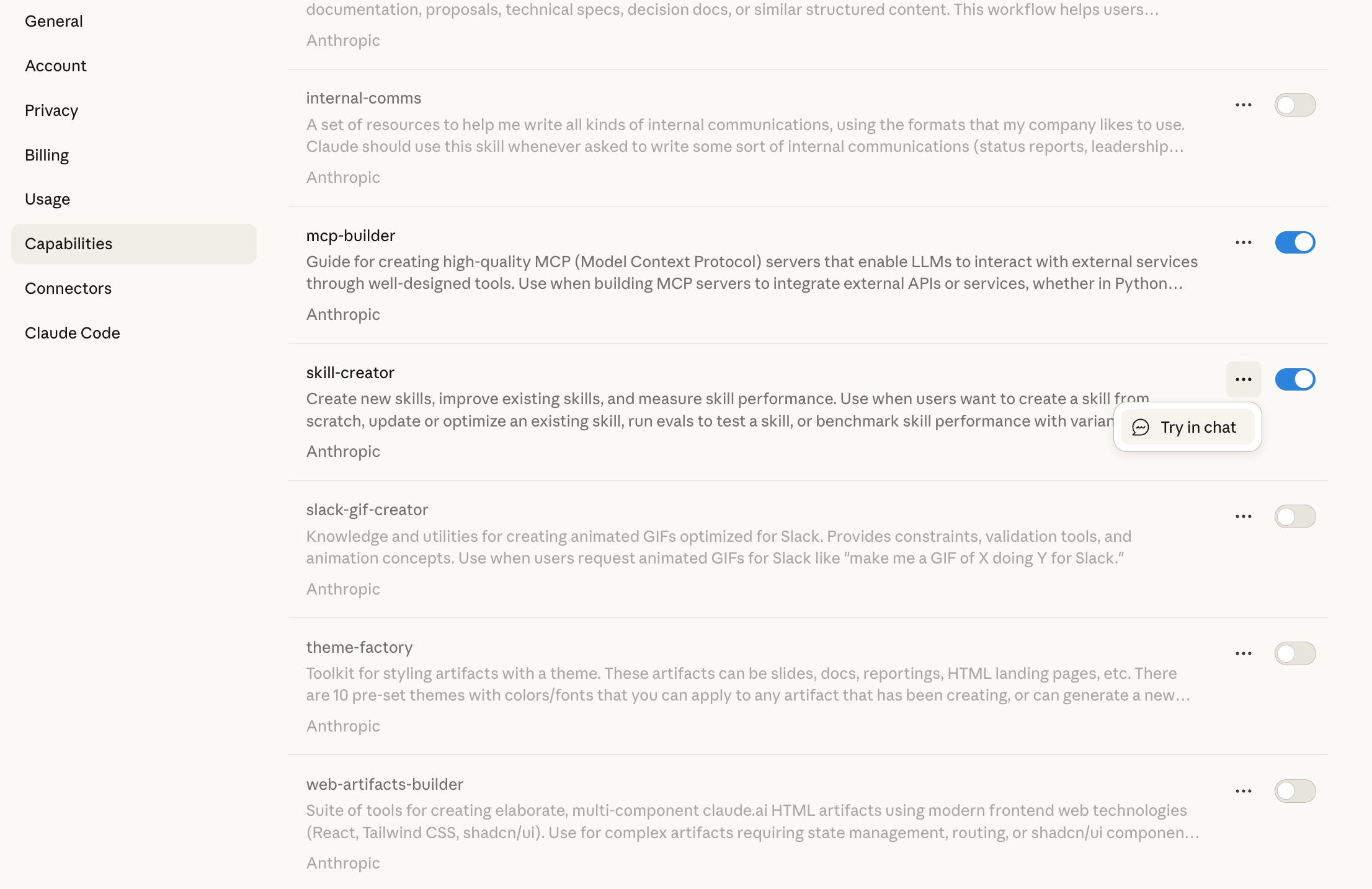
Een Skill maak je eenvoudig met de Skill Creator die Anthropic klaar heeft staan. Ga naar Settings → Capabilities → Example Skills → Skill-Creator. Die begeleidt je stap voor stap.
Wat is dan het verschil met een Project?
Een Project is een werkruimte. Je zet er bestanden in, voegt een prompt toe met instructies en context, en Claude werkt altijd vanuit die basis.
Een Skill is een gids die je bewaart, hergebruikt en zelfs kan delen met anderen (heel handig). Het werkt project-overstijgend: je kunt het in elk gesprek, in elk project inzetten.
Kort gezegd: een Project is de werkruimte. Een Skill is hoe Claude dat werk uitvoert.
Wil je dit samen instellen?
Kom naar ons gratis webinar dinsdagavond 24 Feb van 20:00 - 21:00 waar wij te gast zijn bij FI business - schrijf je hier in. Een laagdrempelige manier om live te zien wat allemaal mogelijk is. Wij zullen SKILL behandelen.
OF
Als je echt zelf aan de slag wilt met ons kom naar onze workshop op Vrijdag 10 April in Utrecht, waar we dit soort dingen live inrichten in jouw eigen Claude-omgeving.
Schrijf je in via deze link.
