


In de keuken hebben ze er een woord voor: mise-en-place. Eerst alles klaarzetten, snijden, afmeten. Pas dan begin je te koken. Claude Cowork werkt net zo: je moet het goed opzetten om het echt werk voor je te laten doen.
In onze laatste workshop merkten we dat de meeste deelnemers AI uit de doos gebruikten. Als je het niet slim opzet dan haal je er 20% uit van wat het kan. Daarom dit artikel, waar we je stap voor stap meenemen in het goed opzetten van Claude Cowork.
Vind je dit artikel overweldigend, of heb je geen tijd? Op 29 mei geven we een workshop waar we je hier doorheen begeleiden. Lees hier wat twee deelnemers zeiden over de vorige.
“Ik voel me nu zekerder in het gebruik van AI, nu ik weet hoe het allemaal werkt en hoe ik het goed moet opzetten. Nu vertrouw ik de output die ik genereer. Ik begrijp hoe ik AI goed moet instrueren.”
“Mijn god, ik heb al zoveel tijd bespaard sinds vrijdag! Hele mailbox opgeruimd en gefiled, terwijl ik mega achterliep. CRM weer up to date. En hij heeft ook echt een goeie eerste draft voor een training gemaakt gisteren. Echt amazing.”
Stap 1: Wat je nodig hebt
Ga naar claude.com/download en installeer de desktop-app. Als je in je browser naar Claude gaat, werkt Cowork niet. Je hebt een Claude Pro account nodig (20 dollar per maand), of hoger.
Stap 2: Privacy eerst
Voordat je iets anders doet: zet je privacy goed. Anders deel je straks meer dan je wil.
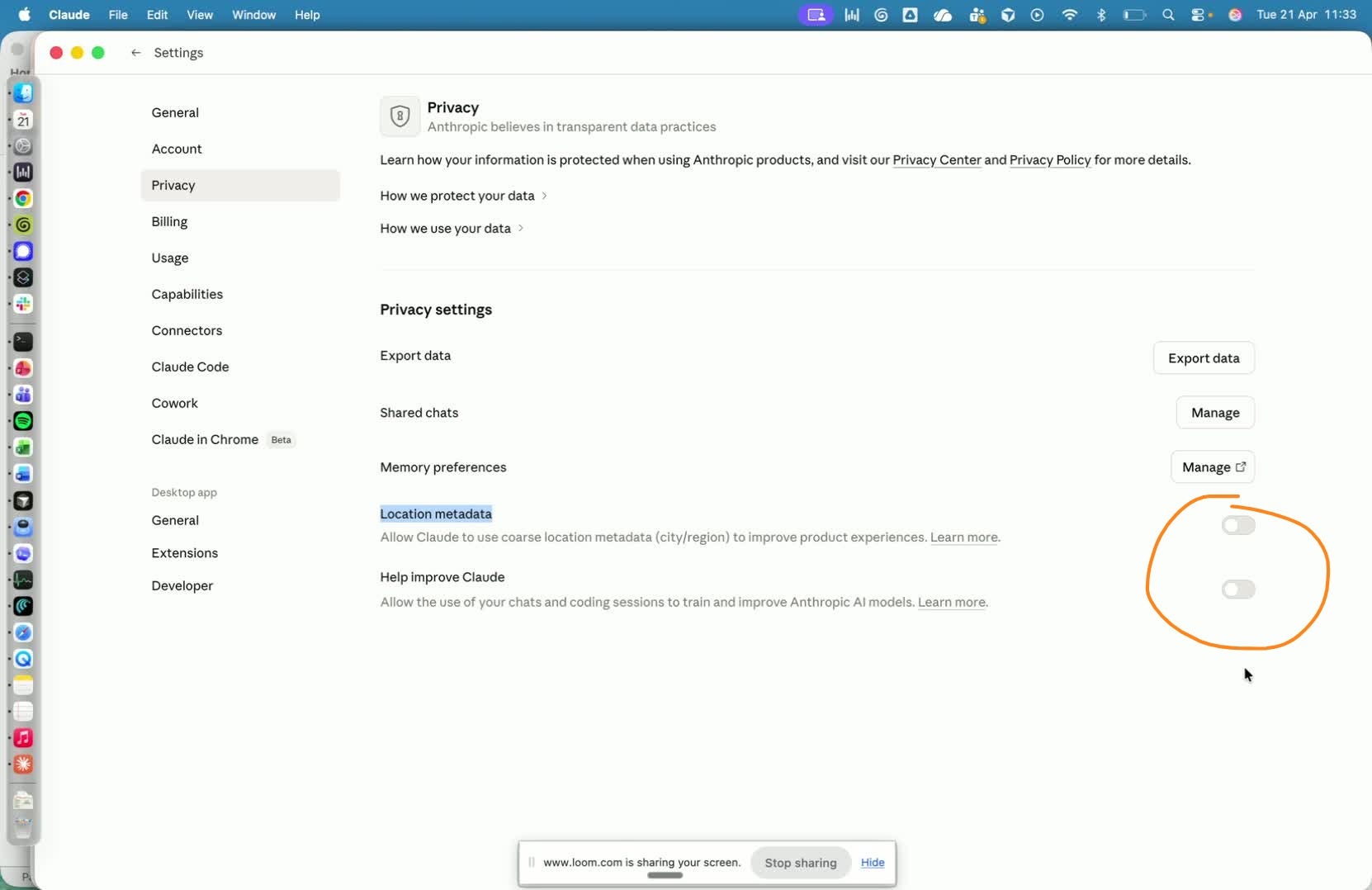
Ga naar Settings > Privacy. Zet "Location metadata" en "Help improve Claude" uit, zo zorg je dat Anthropic jouw data niet gebruikt om modellen mee te trainen.
Stap 3: Memory
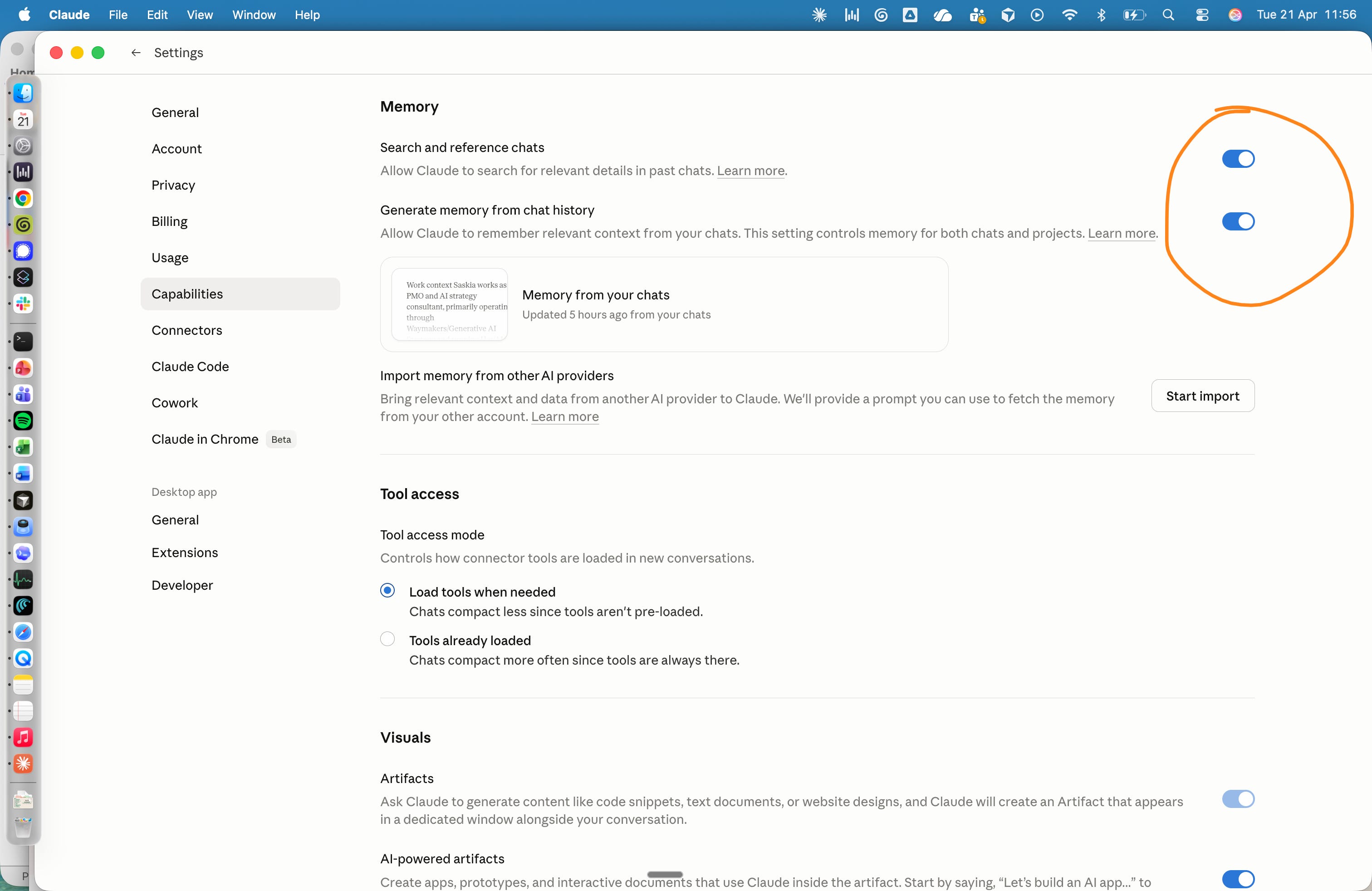
Klik dan op Memory preferences bij Capabilities > Memory. Zet "Search and reference chats" en "Generate memory from chat history" aan, zo wordt het steeds beter in samenwerken met jou.
Zonder deze instellingen start elke nieuwe chat blanco. Met "Search and reference chats" kan Claude in je oude chats terugzoeken voor context. Met "Generate memory from chat history" geef je Claude de mogelijkheid om belangrijke dingen over jou op te slaan. Open "Memory from your chats" om te zien wat het al onthouden heeft en pas naar wens aan.
Stap 4: Global instructions
Dit is de belangrijkste instelling die 90% van de mensen overslaat. Global instructions zijn jouw “over mij”-tekst die Claude Cowork bij élke nieuwe chat meeneemt. Wie je bent, hoe je schrijft, aan welke projecten je werkt.
Zonder Global instructions leg je elke dag opnieuw uit wat je doet, bijvoorbeeld dat je Nederlands spreekt of aan welke projecten je werkt in je persoonlijk leven of op werk. Houd het hoog-over, want dit gaat mee in élke chat. Geen projectdetails dus, alleen jouw basisinfo.
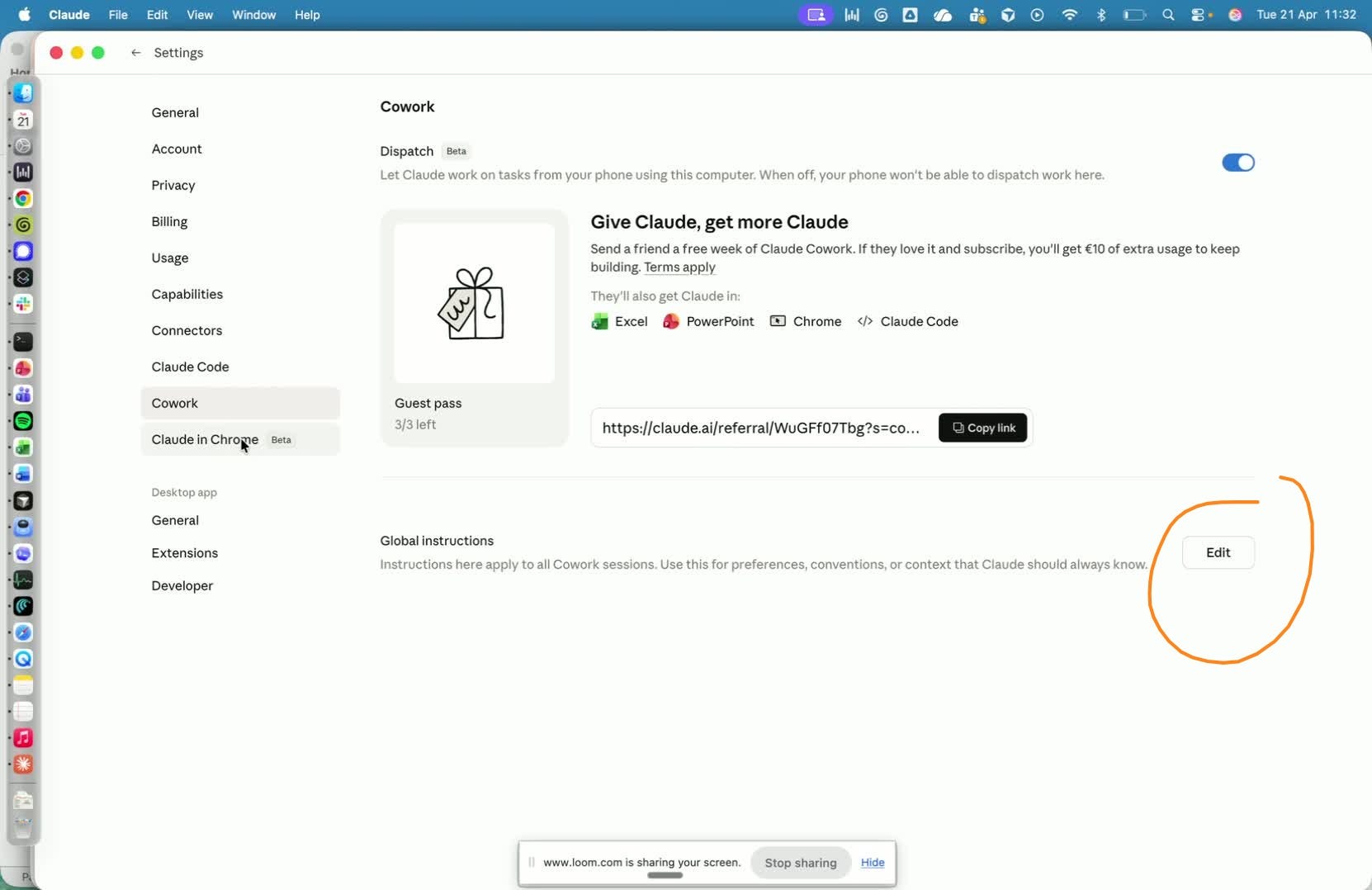
Ga naar Settings > Cowork > Global instructions en plak deze template, vul ‘m aan met jouw info.
Voorbeeld:
#Identity
Name: ...
Roles: ...

#Language
Match the language of my message (Dutch, English or French)
Default to Dutch when context is ambiguous
Never use "—" in Dutch text

#Style
- Concise and practical, no fluff
- Focus on actionable solutions, not theory
- Write using simple terms, to the point

#Project routing
Always confirm which project/client context applies before starting work.
My active projects:
- X
- Y
- Z

#Tools
Presentations: PowerPoint (branded templates per client) and Excel
Knowledge: Notion, Granola (meeting notes)
Transcripts: Fireflies
Content: Google Workspace, Canva
Communication: Gmail, Slack

#Conventions
File naming: lowercase with hyphens
Use existing brand guidelines and templates per client
Prioritize clarity and professionalism
Stap 5: Connectors
Connectors koppelen Claude aan andere tools waarmee je werkt, bijvoorbeeld je e-mail, agenda, Slack, Notion, HubSpot of Microsoft 365. Daarmee kan Cowork data ophalen uit deze tools. Eenmaal verbonden kan het je e-mails of Slack-berichten lezen, berichten sturen en documenten openen. Zonder connectors blijf je zelf kopiëren en plakken.
Ga naar Customize > Connectors, klik op “+” en dan op “Browse”. Selecteer de tools die je dagelijks gebruikt. De authenticatie loopt via de officiële inlog van de app, Claude krijgt je wachtwoord niet te zien. Lees onze vorige nieuwsbrief hierover.
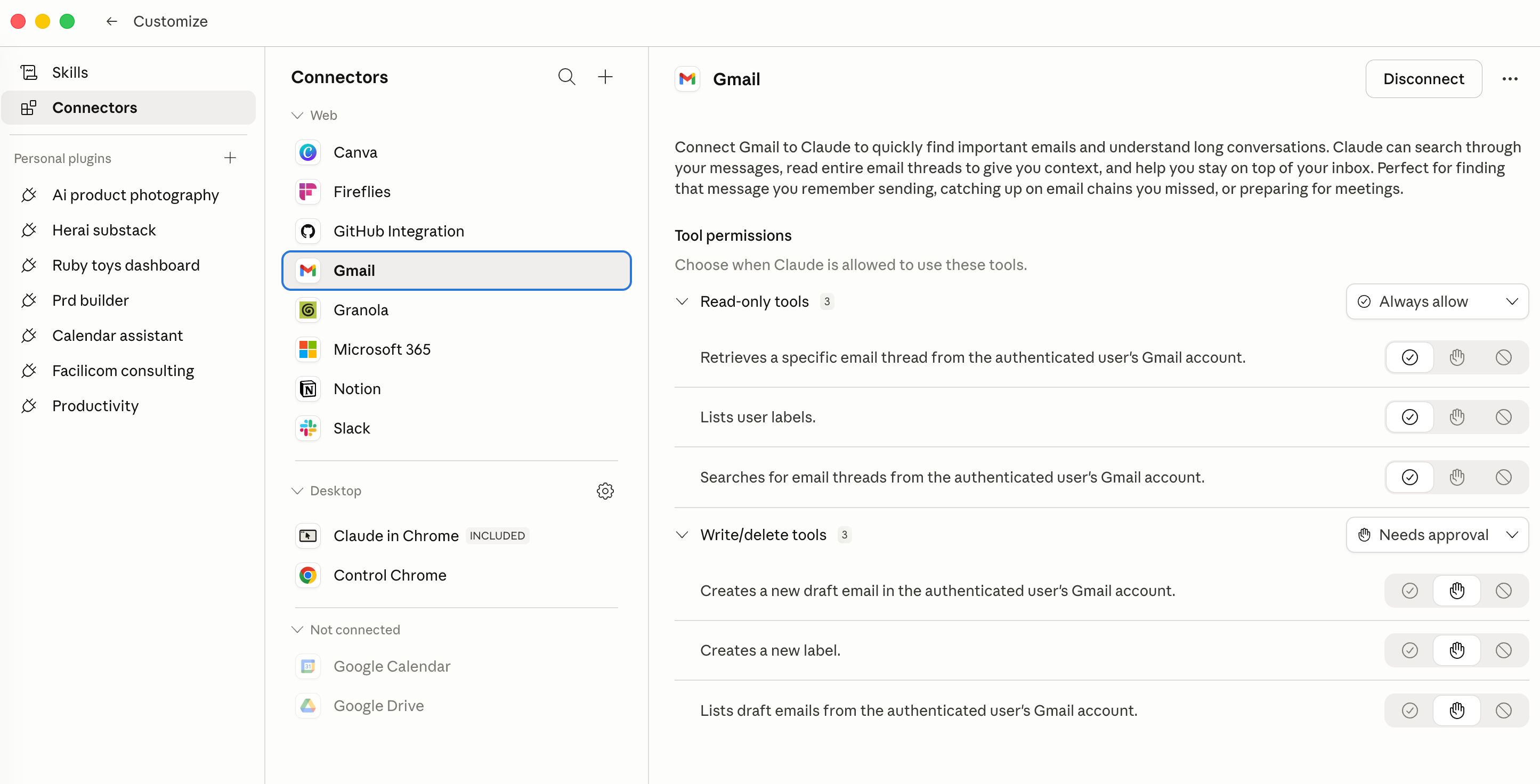
Oefening: Connect één tool die je elke dag gebruikt. Voor de meesten is dat Gmail of Microsoft. Vink de tool Permissions goed aan: bij de ene actie, bijvoorbeeld Retrieve email, is "always allow" prima, bij de andere, bijvoorbeeld Create a new draft, wil je "needs approval". Start daarna een nieuwe chat en vraag: "Wie stuurde mij gisteren mijn laatste e-mail?" Werkt dat, dan staat de connector goed.
Wat gebeurt er met mijn data met deze connectors?
Authenticatie loopt via OAuth, dus Claude ziet je wachtwoord niet en Anthropic slaat data uit gekoppelde tools niet op. Je kunt elke connector op elk moment ontkoppelen.
Het is wel goed er scherp op te zijn. Connectors uit de directory (die je via "browse" toevoegt) zijn door Anthropic gecontroleerd. Custom connectors die je zelf via "Add custom connector" toevoegt zijn dat niet.
Prompt injection is in 2026 het grootste risico bij AI-agents: een kwaadwillende e-mail of document kan verborgen instructies bevatten die Claude probeert uit te voeren. Zet daarom kritische acties zoals “Send email” of “Delete file” altijd op “needs approval”, niet “always allow”. En koppel alleen tools die je écht gebruikt, hoe meer connectors, hoe groter je aanvalsoppervlak.
Stap 6: Projects
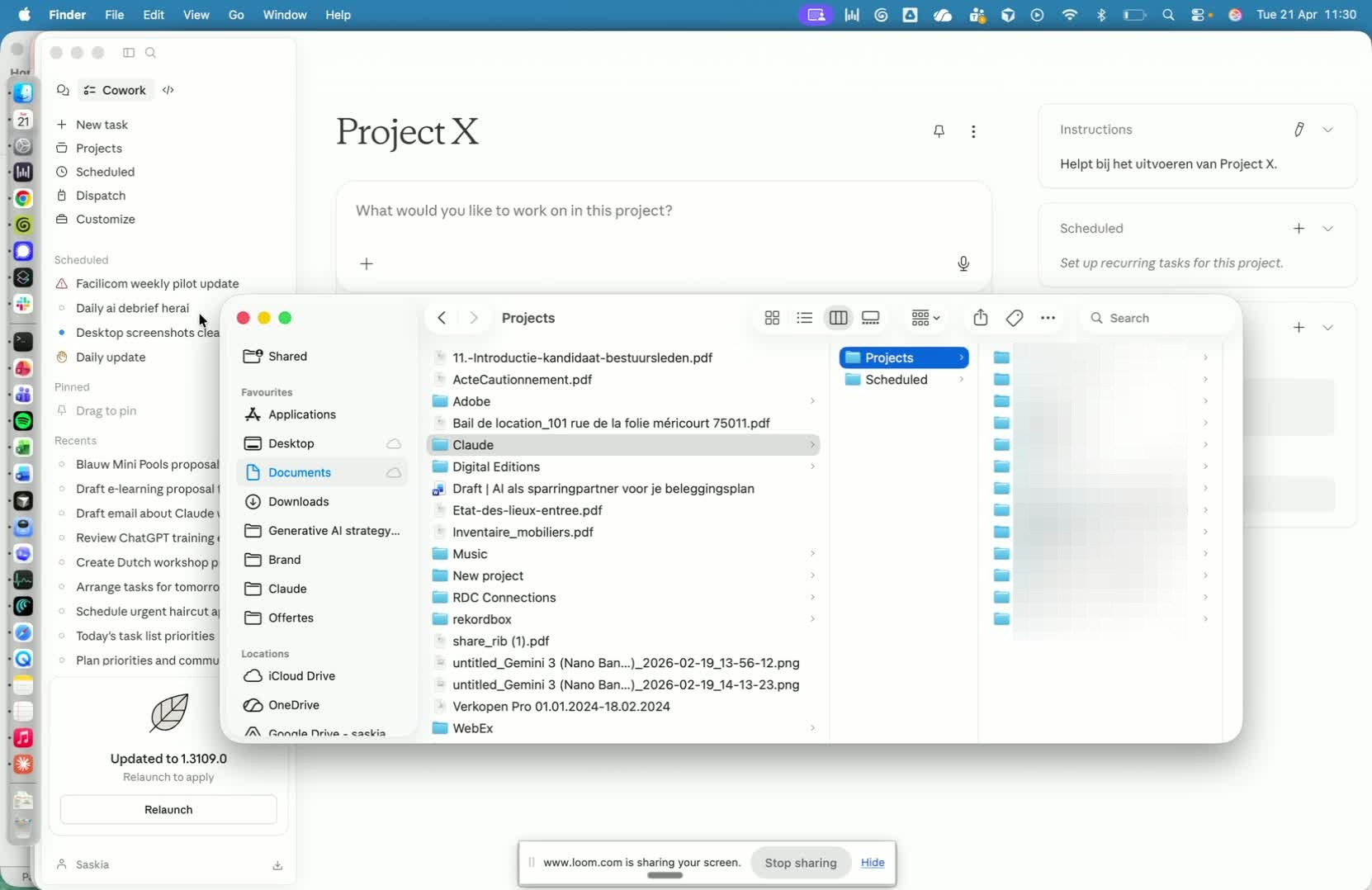
Projects is hetzelfde als bij Claude Chat, maar in Cowork kan je nu in lokale mappen werken en met scheduled tasks. Een project is een mapje op jouw laptop dat Claude kan zien en bewerken. Claude kan hier bijv. zelf PowerPoint, Word of Excel-files er in maken.
Klik op het kleine Map-icoon links van de naam van die folder. Dan zie je het opengaan in Finder. Meestal staat het onder Documents > Claude > Projects. Daar worden al je files bewaard.
Voor elke klant of groot werkgebied maak je een eigen project. “Global instructions” geven de grote lijn, projectinstructies geven de specifieke context.
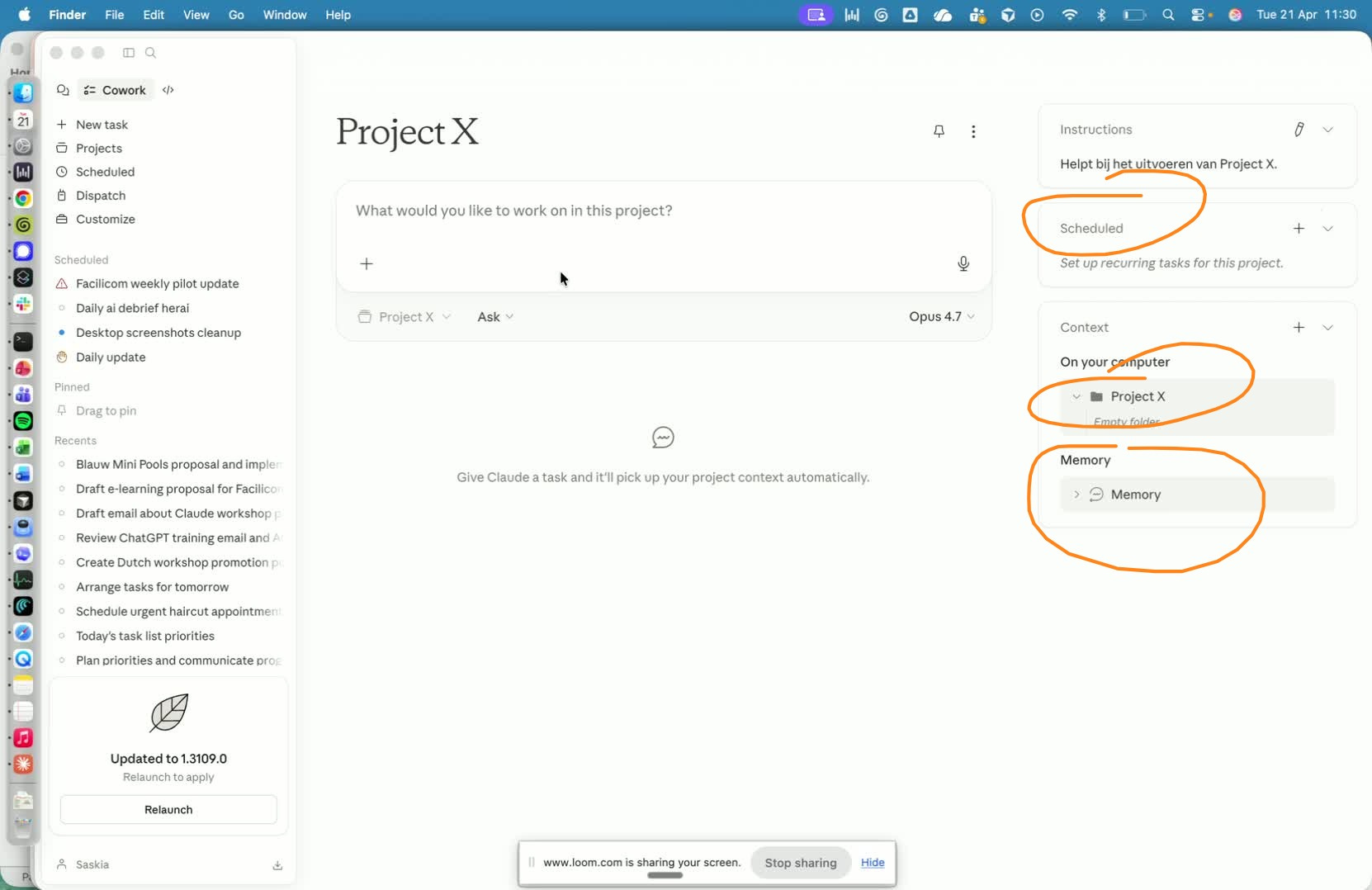
Oefening: Klik linksboven op Projects in de sidebar. Maak één project voor jouw belangrijkste klant of side-project. Geef hoog-over context mee: wat is dit project, waar moet het aan bijdragen? Voeg één bestaand document toe (voorbeeldvoorstel, meeting notes, iets). Vraag Claude: "Vat samen waar dit project over gaat en maak een ppt ervan." Heb je een nieuw PowerPoint-bestand met uitleg over je project en inhoud die klopt, dan heb je een werkend project.
All set!
Privacy op orde. Claude weet wie je bent. Connectors live. Eén project klaar. Nu begint het vliegwieleffect.
Blijf volgen voor deel 3, waar we je laten zien hoe je een team van AI-agents aanstuurt voor hoger kwaliteit output voor minder ‘usage’.
Heb je geen tijd om het zelf te doen of vind je het spannend? Kom dan naar onze workshop op 29 mei, waar we je begeleiden in dit proces. Hier vind je meer informatie.
Meer her/ai?
🎙️ Podcast - Luister naar onze podcast met Caroline Glasbergen over AI, werk en alles daartussenin.
🏢 Op maat voor jouw team - We geven ook workshops en trainingen op maat voor bedrijven. Mail ons op hello@herai.work en we denken mee.
💛 Word paid subscriber - Steun ons werk en krijg er extra’s bij: gratis 1-op-1 sessies, korting op onze workshops, en toegang tot ons archief!
Needs approval biedt geen garanties. Het overkwam zelfs de head of AI safety van Meta… Ondanks al haar instructies en guardrails begon de agent haar emails te wissen.