



We schrijven vaak over Claude, Gemini en ChatGPT. Waar we minder over schrijven is Microsoft Copilot, terwijl we er vaak vragen over krijgen van jullie. Veel lezers hebben maar één keuze op werk: de AI in de Microsoft-omgeving die hun bedrijf aanbiedt.
Goed nieuws: Copilot wordt steeds beter en Microsoft biedt Copilot Chat nu gratis aan bij je Microsoft-pakket. Niet als los tooltje dat je moet installeren, maar gewoon geïntegreerd in de apps (Word, Excel, Outlook, Teams) waar je dagelijks mee werkt.
Eerst even: wat is Copilot eigenlijk?
Copilot is Microsoft’s AI, die draait op de technologie van OpenAI. Microsoft en OpenAI hebben een interessante en complexe relatie. Meer daarover lees je in de boeken Empire of AI van Karen Hao of Sam Altman van Keach Hagey.
Net zoals Gemini gekoppeld is aan je Google-omgeving, is Copilot gekoppeld aan je hele Microsoft-omgeving. Je mails, je documenten op SharePoint, je Teams-gesprekken, je agenda: Copilot kan daar allemaal bij. Tenminste, tot de documenten waar jij toegang toe hebt.
De technische term hiervoor is de “Microsoft Graph”: een soort verbindingslaag die al je Microsoft-data aan elkaar knoopt. Klinkt abstract, maar in de praktijk betekent het dat je kunt vragen stellen als “Wat heb ik afgelopen week met [collega] besproken?” of “Vind dat document over Q3 waar ik vorige maand aan werkte” en Copilot gaat voor je zoeken.
Waar Copilot goed (genoeg) is
We moeten bekennen: we hadden Copilot een beetje afgeschreven. Een jaar geleden was het verschil met de andere AIs écht merkbaar. Het duurde ook een aantal maanden voor de nieuwe modellen van ChatGPT in Copilot werden geladen. Maar, vandaag is de gap aan het slinken.
De Researcher-agent werkt goed. Je geeft Copilot een uitgebreide vraag, bijvoorbeeld een marktanalyse van de mediasector, en hij gaat 15 tot 30 minuten zelfstandig onderzoek doen. Doorzoekt je eigen documenten én het web, stelt tussendoor verhelderende vragen, en levert dan een gedegen rapport.
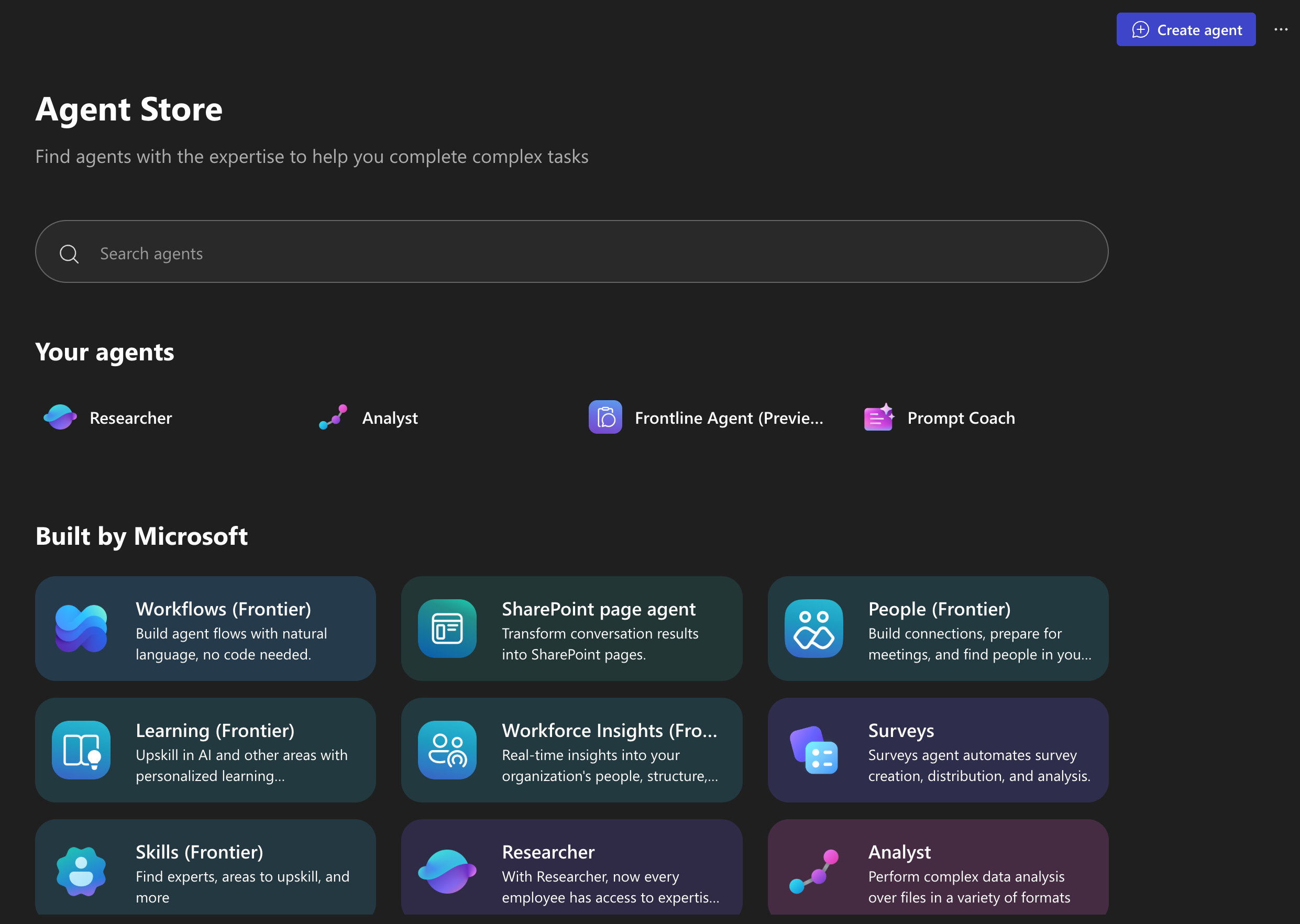
Je kunt notebooks bouwen. Vergelijkbaar met Gems in Gemini of Projects in Claude: je maakt een soort dossier voor een specifiek project of klant, gooit daar je relevante chats in, uploadt bronnen, en geeft instructies hoe Copilot in die context moet reageren.
De Teams-transcriptie werkt heel fijn. Oké, dit is niet uniek voor Copilot, want er natuurlijk genoeg transcriptietools, maar het gemak waarmee je nu automatisch een meeting kunt opnemen, automatisch laat uitschrijven, en daar vervolgens vragen aan kunt stellen is echt prettig. “Wat is er gezegd voor ik inbelde”, “Wat waren de actiepunten?” of “Wat zei [naam] over [onderwerp]”
Waar Copilot nog beter in kan worden
PowerPoint is nog steeds teleurstellend. Microsoft belooft veel, maar in de praktijk: Copilot kan plaatjes maken en tekst genereren, maar het situeren in de juiste huisstijl, het juiste lettertype, de juiste grootte, dat lukt nog niet.
Excel is wisselvallig. Soms pakt hij je bestand perfect, soms zoekt hij in je hele SharePoint, terwijl je gewoon wilt dat hij naar de spreadsheet voor z’n neus kijkt. De workaround: upload je bestand expliciet via de webversie, dan werkt het beter. Maar het zou makkelijker en beter moeten werken. Voor Excel vinden wij Claude nog steeds veel en veel beter.
Het geheugen is... onvoorspelbaar. Copilot onthoudt bepaalde dingen over jou, maar is niet consistent in wat het onthoudt. Check dus regelmatig je “memories” in de instellingen en verwijder wat niet klopt.
Je kunt (nog) geen meerdere persona’s instellen. Wil je soms reageren als marketeer en soms als manager? Dan moet je handmatig switchen in je custom instructions. Er wordt aan gewerkt, maar voorlopig is dit omslachtig.
Aan het werk
Ok, genoeg context. Dit is wat je concreet kunt doen om Copilot voor je te laten werken:
Check of je een betaalde licentie hebt. Copilot zonder licentie kan best wat, maar de echte kracht zit in de betaalde versie (ongeveer €23 per maand). Vraag bij je IT-afdeling of je toegang hebt, of vraag een demo-licentie aan om het te testen.
Gebruik de browser, niet de app. Klinkt tegenstrijdig, maar de browserversie (copilot.microsoft.com) is vaak meer up-to-date dan de desktop-app. Updates rollen daar sneller uit, en je hebt toegang tot de nieuwste modellen.
Stel custom instructions in. Ga naar de instellingen en vertel Copilot wie je bent, hoe je wilt dat hij reageert, en wat je irritaties zijn (geen emojis, geen bullet points, geen streepjes. Whatever works for you). Dit scheelt je elke keer dezelfde correcties.
Begin met de Researcher voor echte onderzoeksvragen. Heb je een complexe vraag die normaal uren research kost? Open Copilot in jouw browser, geef hem aan de Researcher-agent, laat hem 20 minuten draaien, en kijk wat eruit komt. Open ondertussen een nieuw tabblad om verder te werken, als je wegklikt stopt het onderzoek.
Experimenteer met notebooks voor terugkerende projecten Werk je aan een specifiek project of voor een vaste klant? Maak een notebook aan, gooi daar alle relevante info in, en bouw zo een slimme kennisbank op.
5 praktische Copilot tips die je direct kunt toepassen
1. De forward slash /: In Copilot Chat roep je met een schuine streep snel bestanden, mensen, meetings of e-mails op. Type ‘/contract 2025’ en hij zoekt direct in je SharePoint. Of ‘/naam collega’ om iemands agenda te bekijken of te vragen wat je met die persoon hebt besproken.
2. Het apenstaartje @: Met ‘@’ activeer je Copilot Agents, zowel de ingebouwde als jouw zelfgemaakte. Type ‘@’ om te zien welke agents beschikbaar zijn en selecteer degene die je nodig hebt. Handig voor snelle toegang tot de Researcher of Analyst.
3. Het plusje +: Klik op het plusje in Copilot Chat om documenten direct aan je prompt toe te voegen. Je kunt kiezen tussen “Add work content” (zoekt in je SharePoint) of “Upload” (vanaf je computer).
4. De Prompt Coach: Copilot Chat heeft een ingebouwde Prompt Coach onder Agents in de zijbalk. Deze helpt je betere prompts te schrijven, en dat maakt echt verschil. Gebruik de Prompt Coach ook om je eigen agents te verbeteren.
5. Persoonlijke schrijfstijl in Outlook Ga naar Outlook → Instellingen → Copilot → Conceptinstructies. Hier stel je je persoonlijke schrijfstijl in, zodat Copilot automatisch e-mails in jouw tone of voice schrijft.
De eerlijke conclusie
Copilot is niet de beste AI ter wereld. Claude schrijft mooiere teksten, ChatGPT heeft meer plugins, en voor sommige taken zijn er betere gespecialiseerde tools. Maar Copilot heeft één mega-voordeel: hij zit al in je werkomgeving. En met het bijkomend voordeel dat je er waarschijnlijk niet zelf voor hoeft te betalen, geldt ook hier weer onze uitnodiging: ga ermee experimenteren!
We zien je graag in het echt. Twee momenten in maart:
6 maart – Internationale Vrouwendag bij EQUALS
Alinda spreekt, naast over de genderkloof in AI. 15:00-18:00 uur, inclusief borrel. Eerste 50 tickets: €79 ex BTW, daarna €110 ex BTW. Koop je kaartje hier.
12 maart – Her/AI Masterclass
2,5 uur praktische AI-inzichten, live demo’s en ruimte voor al je vragen bij HNK Amsterdam Zuidoost tussen 15.30-18u. €199 ex BTW. Koop je kaartje HIER.
En… als je deze gratis content waardevol vindt, overweeg dan om betaald abonnee te worden (€7/maand voor extra wekelijkse nieuwsbrieven) of trakteer ons eenmalig op een koffie. Wij maken her/ai naast ons werk, en elke bijdrage helpt ons de tijd vrij te maken om onze missie voort te zetten: vrouwen de tools geven om vol vertrouwen AI in te zetten.